
デジタル化

紙の書類をデータ化するには、様々なスキャンする方法があります。
手軽に書類をpdf化したい場合にはスマートフォンアプリが便利ですし、外出先ではコンビニの複合機が役立ちます。
本記事では、書類をスキャンする方法を5つに分け、それぞれの具体的な手順やメリット・デメリットを解説します。
自身の状況に合わせた最適な方法を見つけ、ペーパーレス化を進めるための一助としてください。
書類のスキャンとは、紙の文書をスキャナーやカメラなどの機器で読み取り、デジタルデータに変換することです。
書類をデータ化することで、物理的な保管スペースが不要になり、オフィスの省スペース化が実現します。
また、デジタルデータはファイル名や内容で検索できるため、必要な情報を素早く見つけ出すことが可能です。
情報共有も容易になり、関係者間でのスムーズな連携を促進するなど、書類の管理と活用の両面で業務効率を大幅に向上させます。
書類のスキャン方法は、目的や量に応じて選ぶことが重要です。
ここでは、おすすめの5つのスキャン方法を紹介します。
手元の数枚を手軽にデータ化したいなら「スマホアプリ」、外出先で急に必要になったら「コンビニ」、大量の書類を効率的に処理するなら「専用スキャナー」が適しています。
手間をかけずに丸ごと依頼したいなら「代行サービス」、オフィスに機器があるなら「複合機」が良いでしょう。
それぞれの特徴を理解し、自分に合った方法を見つけてください。
最も手軽な方法は、スマートフォンのアプリを利用することです。
特別な機材は不要で、スマホのカメラさえあれば、いつでもどこでも書類をスキャンできます。
カメラを書類にかざして撮影するだけで、アプリが自動で書類の範囲を認識し、見やすいように補正してPDF化してくれます。
撮影した書類は、そのままメールで送信したり、クラウドストレージに保存したりすることも可能です。
日常的に発生する少量の書類を扱うのに最適な方法といえます。
iPhoneには、標準で高機能なスキャン機能が搭載されています。
特に「メモアプリ」を使えば、簡単な操作で書類をPDF化可能です。
まず、メモアプリを開いて新規メモを作成し、キーボード上部のカメラアイコンをタップします。
次に「書類をスキャン」を選択し、カメラを書類に向けると自動でシャッターが切れてスキャンが完了します。
この方法は、複数のメモをまとめて管理する際にも便利です。
同様の機能は「ファイル」アプリからも利用でき、iCloudDriveに直接保存したい場合に適しています。
Android端末では、「Googleドライブ」アプリの標準機能としてスキャンが利用できます。
アプリを起動し、画面右下にある「+」アイコンをタップして「スキャン」を選択してください。
カメラが起動したら書類を撮影します。
撮影後、トリミングやカラー調整を行い、PDFファイルとしてGoogleドライブ内に直接保存が可能です。
Googleのサービスと連携しているため、保存したファイルは他のデバイスからも簡単にアクセスでき、共有や管理が非常にスムーズです。
標準アプリでも十分にスキャンは可能ですが、より高度な機能を求めるなら専用の無料スキャンアプリの利用がおすすめです。
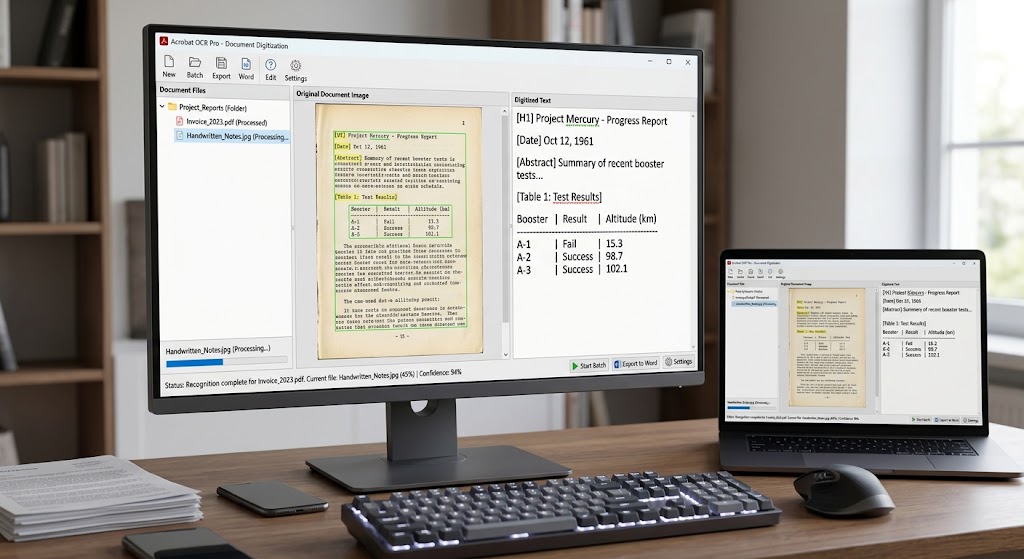
AdobeScanやMicrosoftLensなどのアプリは、高精度なOCR(光学文字認識)機能を搭載しており、スキャンした書類の文字をテキストデータとして認識・活用できます。
また、画像の歪み補正や影の除去機能が優れているため、より鮮明なデジタルデータを作成できる点も魅力です。
無料で利用できるものが多く、手軽に導入できます。
外出先で急に書類をスキャンする必要が生じた場合や、自宅にスキャナーがない場合に便利なのが、コンビニのマルチコピー機です。
セブン-イレブンやファミリーマート、ローソンなど、ほとんどの店舗に設置されており、誰でも手軽に利用できます。
操作も簡単で、コピー機についている液晶パネルの指示に従うだけで、紙の書類を高画質なデジタルデータに変換可能です。
USBメモリやスマートフォンにデータを保存できるため、その後の活用もスムーズに行えます。
コンビニでのスキャンは、タッチパネルのメニューから「スキャン」を選択して開始します。
原稿をセットし、カラーモードや解像度、ファイル形式(PDFやJPEG)を設定後、スキャンを実行します。
スキャンしたデータの保存方法は、主にUSBメモリへの直接保存か、専用アプリを利用したスマートフォンへの転送の2通りです。
どこに保存するかを事前に決めておくとスムーズです。
例えば、セブン-イレブンでは「マルチコピー」アプリ、ファミリーマートやローソンでは「PrintSmash」といったアプリを利用してWi-Fi経由でデータを転送します。
コンビニのスキャン料金は、非常に手頃な価格設定になっています。
一般的に、白黒・カラーを問わず、A3サイズまでの書類1枚あたり30円が料金の目安です。
数百円もあれば、ある程度の枚数をスキャンできます。
ただし、1枚ごとに料金が発生するため、数十枚、数百枚といった大量の書類をスキャンする場合には、他の方法と比較して割高になる可能性があります。
数枚程度の書類を急いでデータ化したい場合に適したサービスといえます。
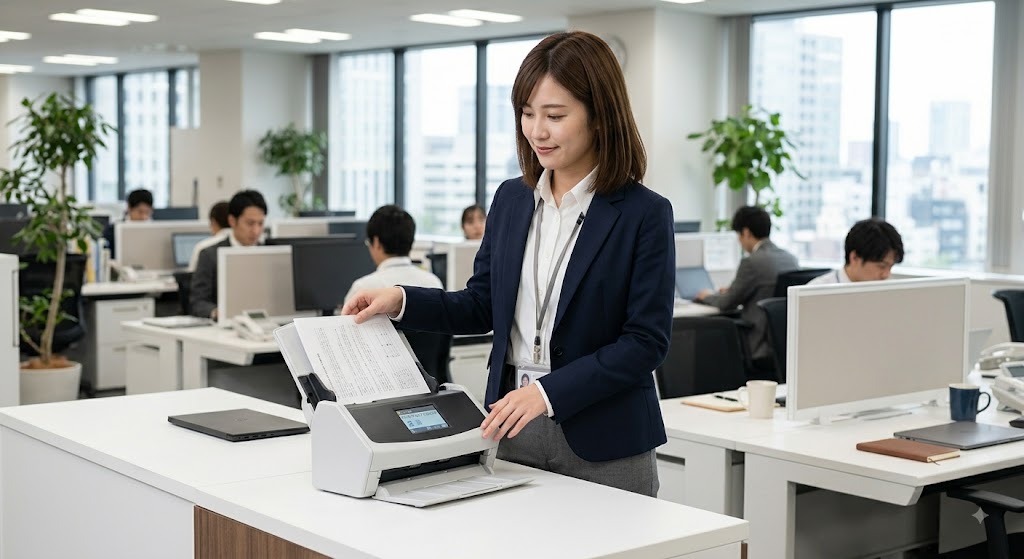
オフィスでのペーパーレス化や、自宅で大量の書類を整理したい場合には、専用スキャナーの導入が最適です。
初期費用はかかりますが、スキャン速度や画質、機能面でスマホやコンビニとは比較になりません。
特に、一度に複数枚の原稿を自動で読み取る機能を備えたモデルは、作業効率を劇的に向上させます。
スキャンしたデータはPCやMacに直接保存され、その後のファイル管理や活用がスムーズに行える点も大きなメリットです。
専用スキャナーの多くは、ADF(オートドキュメントフィーダー/自動原稿送り装置)を搭載しています。
この機能を使えば、複数枚の書類をまとめてトレーにセットするだけで、一枚ずつ自動で読み込み、連続してスキャン処理を行えます。
手作業で一枚ずつ原稿を差し替える手間が省けるため、作業時間の大幅な短縮が可能です。
また、両面印刷された書類を一度のスキャンで裏表同時に読み取れる、両面同時スキャン機能を備えたモデルも多く存在します。
OCR(光学文字認識)は、スキャンした画像データから文字を認識し、編集可能なテキストデータに変換する機能です。
この機能により、スキャンした書類の内容をキーワードで検索できるようになります。
必要な情報を探す際、ファイル名だけでなく文書内の単語で検索できるため、情報の活用度が飛躍的に向上します。
最近では手書き文字の認識精度も向上しており、スキャンデータをWordやExcel形式で出力できるモデルも増えています。
テキスト化することで、引用や編集も容易になります。
大量の書類を電子化したいが、自分で作業する時間や人手が足りない場合には、書類スキャン代行サービスの利用が有効な選択肢です。
専門業者に段ボールなどで書類を郵送するだけで、高品質なデジタルデータを作成してもらえます。
スキャンのプロが専用機材を用いて作業するため、書類の種類や状態に合わせた最適な設定で、鮮明なデータ化が期待できます。
機密情報や個人情報の取り扱いに特化したセキュリティ体制の整ったサービスも多く、安心して任せることが可能です。
スキャン代行サービスの利用が特におすすめなのは、数百枚から数千枚、あるいはそれ以上の大量の書類を一度に電子化したい場合です。
自社で対応すると膨大な時間と労力がかかりますが、業者に依頼すればコア業務に集中できます。
また、契約書や図面、書籍など、裁断できない貴重な書類や、ホチキス留めされたままの書類を処理したい場合にも適しています。
専門的な機材とノウハウを持つため、様々な状態の書類に対応可能です。
代行業者を選ぶ際は、いくつかのポイントを確認することが重要です。
まず、料金体系が明確であるかを確認しましょう。
1枚あたりの単価、段ボール1箱あたりの定額料金など、サービスによって異なります。
次に、セキュリティ対策です。
プライバシーマークやISMS認証を取得しているか、機密文書の取り扱い実績などを確認します。
最後に、納品されるデータの品質やオプションです。
OCR処理の精度、ファイル名の命名規則、納期などを事前に確認し、自社の要件に合ったサービスを選びましょう。
多くのオフィスに設置されている複合機には、コピーやFAXだけでなく、高機能なスキャン機能も搭載されています。
新たに機器を購入することなく、既存の設備を活用して書類の電子化が可能です。
複合機は一般的にADF(自動原稿送り装置)を備えているため、複数枚の書類も効率的に処理できます。
日常的に発生する書類のスキャンであれば、オフィスの複合機を活用するのが最も手軽でコストのかからない方法の一つです。
複合機のスキャン機能の多くは、スキャンしたデータを直接ネットワーク上の指定した場所に送信する機能を備えています。
例えば、自分のメールアドレス宛にスキャンデータを添付して送信したり、社内のファイルサーバーや特定の共有フォルダにファイルを保存したりすることが可能です。
PCを介さずに直接データを転送できるため、作業ステップが簡略化され、業務効率が向上します。
設定方法については、各複合機のマニュアルや情報システム部門に確認してください。
書類をスキャンする目的は、単に紙をデジタル画像として保存することだけではありません。
スキャンした書類を後から探しやすく、活用しやすいデータにすることが重要です。
そのためには、ファイル名の付け方にルールを設けたり、OCR処理を施して検索性を高めたりする工夫が求められます。
また、スキャン時の設定を適切に行い、きれいで見やすいデータを作成することも、後の活用を考えた上で大切なポイントになります。
OCR(光学文字認識)処理を施し、テキスト情報が付与されたPDFを「検索可能PDF」と呼びます。
この形式で保存する最大のメリットは、ファイル内の文字を対象にキーワード検索ができる点です。
例えば、「契約書」というフォルダの中から「〇〇商事」という取引先名が含まれる書類だけを探し出すことが可能になります。
ファイル名だけでは管理しきれない大量の書類の中から、必要な情報を迅速に見つけ出せるため、業務の生産性を大幅に向上させます。
スキャンの品質を左右するのが解像度(dpi)です。
この数値が高いほど精細な画像になりますが、ファイルサイズも大きくなります。
用途に合わせて適切な解像度を選ぶことが重要です。
一般的な文書の閲覧・保存が目的なら200〜300dpiで十分です。
文字認識(OCR)を行う場合は、認識精度を高めるために300〜400dpiが推奨されます。
写真や図面など、細部まで鮮明に残したい場合は600dpi以上の高解像度に設定するなど、スキャナーの機能を使い分けましょう。
スキャンしたデータをきれいに取り込むには、いくつかの工夫があります。
まず、原稿に付着したほこりや汚れを拭き取り、スキャナーの原稿台も清潔に保ちましょう。
書類のシワや折り目はできるだけ伸ばしておくと、影ができにくくなります。
スマートフォンで撮影する場合は、書類の真上から撮り、歪みをなくすことが重要です。
また、室内の照明が書類に反射しないように角度を調整し、色の濃い背景の上で撮影すると、アプリが書類の輪郭を認識しやすくなります。
書類のスキャンは手軽で便利ですが、特にビジネスで利用する際には注意すべき点があります。
法律で定められた要件を満たす必要があったり、スキャン後の原本の取り扱いにもルールがあったりします。
これらの点を理解しないまま進めてしまうと、法的に認められない無効なデータとなってしまう可能性もあるため、事前に正しい知識を身につけておくことが重要です。
ここでは、特に注意すべき2つのポイントについて解説します。
領収書や請求書などの国税関係書類をスキャンして保存する場合、電子帳簿保存法の要件を満たす必要があります。
具体的には、一定の解像度(200dpi以上)でのカラー画像による読み取り、タイムスタンプの付与、訂正や削除の履歴が確認できるシステムの使用などが定められています。
これらの要件を満たさないファイルは、税務上の正式な書類として認められない可能性があるため、経理に関わる書類を扱う際は特に注意が必要です。
電子帳簿保存法の要件を満たしてスキャンした場合でも、紙の原本をすぐに破棄できるわけではありません。
法令では、スキャンデータと原本の内容が一致しているかを確認する定期的な検査が完了するまで、原本を保管することが義務付けられています。
この検査体制を社内で構築し、規定に沿って運用した上で、初めて原本の破棄が可能になります。
重要な契約書など、法律とは別に取り決めがある書類については、社内ルールに従って適切に保管してください。
ここでは、書類のスキャンに関して頻繁に寄せられる質問とその回答をまとめました。
スマートフォンで作成したPDFの印刷方法や、大量の書類をスキャンする際の費用感、スキャン後の原本の取り扱いについて、簡潔に解説します。
はい、印刷できます。
スマートフォンに保存したPDFファイルは、各コンビニが提供するネットワークプリントサービスの専用アプリを利用してマルチコピー機にデータを送信することで印刷が可能です。
また、USBメモリやSDカードにデータを移し、それをコピー機に接続して印刷する方法もあります。
費用はスキャン方法により大きく異なります。
コンビニでは1枚30円程度で、大量の書類には不向きです。
スキャン代行サービスを利用すると、ボリュームディスカウントが適用され1枚10円以下になる場合もあります。
初期投資は必要ですが、長期的に見れば専用スキャナーの購入が最も安価になることもあります。
すぐに破棄するのは避けるべきです。
特に領収書などの国税関係書類は、電子帳簿保存法の要件を満たした上で、社内規定に従い、定期的な検査が完了するまで保管する必要があります。
法律で定められていない書類でも、重要な契約書などは原本を保管することが望ましい場合があります。
書類のスキャンには、スマートフォンのアプリ、コンビニのマルチコピー機、専用スキャナー、代行サービス、オフィスの複合機という5つの主要な方法があります。
手軽さ、場所、書類の量、求める品質に応じて最適な手段は異なります。
また、スキャンしたデータはOCR機能を活用して検索可能PDFにすることで、その価値を最大限に高めることが可能です。
電子帳簿保存法などの法的要件にも注意し、自身の目的に合った方法でペーパーレス化を進めてください。
※本記事の情報は2026年7月時点のものです。法改正や解釈の変更等により、内容が最新と異なる場合があります。掲載内容の利用によって生じたトラブルや損害について、当社は一切の責任を負いかねますので、あらかじめご了承ください。
機密情報をはじめとする重要書類の保管・管理・廃棄まで、澁澤倉庫グループの文書保管サービス「tribox」が一括サポートします。100年以上の実績に裏打ちされた保管品質と、お客様の業務フローに合わせた柔軟な対応力で、多くの企業の文書管理課題を解決してきました。
「今の保管体制で本当に大丈夫か確認したい」「外部委託のコストを試算してみたい」という段階からでも、お気軽にご相談ください。

この記事の著者
澁澤倉庫のtribox 営業担当者
澁澤倉庫入社11年目。文書業務担当2年目。文書管理について1から勉強するうえで、役に立つ情報を発信中!
文書保管サービス
tribox
.png)
