
デジタル化

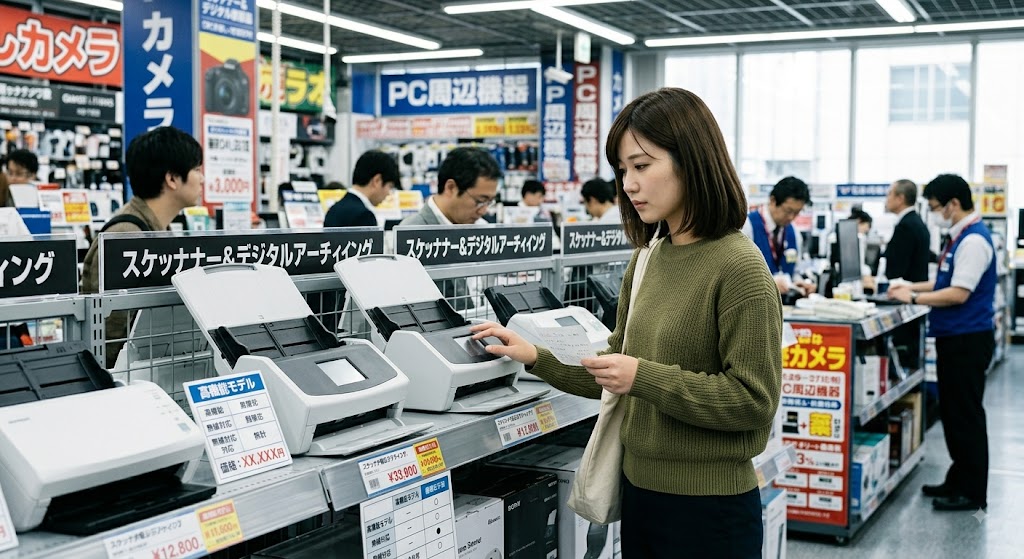
スキャナーの解像度を設定する際、どの数値にすれば良いか迷うことはありませんか。
本記事では、書類や写真のスキャンに最適な解像度の目安を用途別に解説します。
目的ごとにおすすめのdpi設定を知ることで、データ容量や作業時間を無駄にせず、きれいで扱いやすいデジタルデータを作成できます。
スキャナーにおける解像度とは、画像をどれだけ細かくデジタルデータとして表現できるかを示す指標です。
この解像度は「dpi(DotsPerInch)」という単位で表され、1インチ(約2.54cm)あたりにいくつの点(ドット)で画像を構成するかを意味します。
dpiの数値が高いほど、より多くの点で画像を表現するため、きめ細かく鮮明な画質になります。
逆に数値が低いと、画質は粗くなりますがデータ容量は小さくなります。
スキャナーの解像度は、ただ高く設定すれば良いというものではありません。
スキャンする対象物と、そのデータを後でどのように利用するかによって、最適な設定値は異なります。
目的に合わない設定は、データ容量を無駄に大きくしてしまったり、逆に画質が足りなかったりする原因になります。
ここでは、目的別の最適な解像度設定の目安を紹介します。
契約書や請求書といったビジネス文書、会議資料などの一般的な書類をPDF形式などで電子化して保存する場合、300dpiが標準的な解像度です。
この設定であれば、文字や図表が鮮明に表示され、PCモニターで確認したり、後で印刷したりする際に支障が出ることはほとんどありません。
また、電子帳簿保存法のスキャナ保存要件においても多くの場合で基準を満たしており、ファイルサイズも過度に大きくならず管理しやすいのが利点です。
書類の保管期間については「法人・個人事業主別に5年・7年・10年を解説(https://tribox.shibusawa.co.jp/column/09i-b8ktqq)」で詳しく紹介しています。
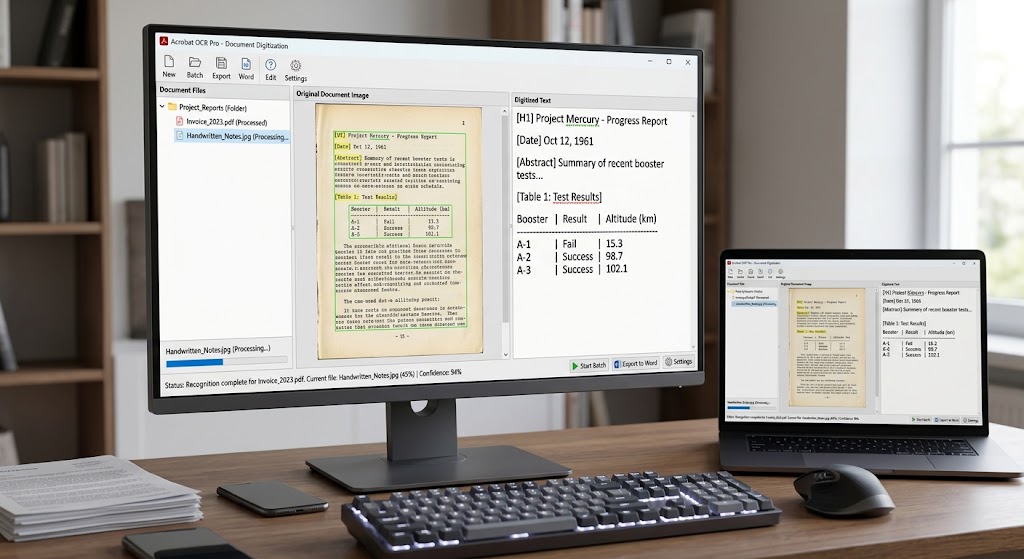
スキャンした文書から文字情報を抽出し、編集可能なテキストデータに変換するOCR(光学的文字認識)処理を行う場合は、標準よりも高い解像度が求められます。
OCRの読み取り精度は解像度に大きく影響されるため、400dpiから600dpiに設定するのがおすすめです。
特に、文字が小さい契約書や、画数の多い漢字が含まれる文献などを扱う際は、解像度を高く設定することで文字認識の精度が向上します。
紙の写真をスキャンして、パソコンやスマートフォン、デジタルフォトフレームなどの画面で閲覧することが目的の場合、300dpiが基本的な目安となります。
この解像度であれば、画面上で十分にきれいな画質で鑑賞できます。
ただし、大切な思い出の写真やイラストなど、細部まで鮮明に残しておきたい場合や、後で画像を拡大して見たい場合は、余裕をもって600dpiでスキャンしておくと、より精細なデータとして保存できます。
スキャンした写真を、L判からA4サイズのように元のサイズより大きく引き伸ばして印刷したい場合は、解像度の高い設定が必要です。
元の写真の2倍程度の大きさに印刷するなら600dpi、それ以上に拡大するなら1200dpiを目安に設定すると、印刷後の画質の劣化を防げます。
スキャン時の解像度が低いと、拡大した際に画像の粗さが目立ってしまいます。
将来的に大きく印刷する可能性があるのであれば、あらかじめ高い解像度でスキャンしておくのが良いでしょう。
スキャンした画像をWebサイトに掲載したり、メールに添付して送受信したりする用途では、ファイルサイズをできるだけ小さくすることが求められます。
そのため、解像度は150dpiから200dpi程度に抑えるのが一般的です。
この程度の解像度でもWeb上での閲覧には十分な画質を保てます。
不必要に高い解像度で作成すると、Webページの表示速度が遅くなったり、メールサーバーの容量制限で送信できなかったりする原因となります。
スキャナーの解像度は、高く設定すればするほど高画質なデータが得られます。
しかし、用途によっては過剰な設定となり、かえって不便を招くこともあります。
むやみに解像度を上げる前に、これから説明する3つの注意点を理解しておくことで、より効率的なデータ化が可能になります。
高画質を求める場合でも、これらのデメリットを考慮して設定を決めましょう。
解像度を高く設定すると、データ容量が飛躍的に増大します。
解像度を2倍にすると、データ量は縦と横がそれぞれ2倍になるため、面積としては4倍になります。
例えば、300dpiで1MBの画像は、600dpiにすると約4MBにもなります。
大量の書類や写真を高解像度でスキャンすると、パソコンのハードディスクやクラウドストレージの容量をすぐに圧迫してしまうため、保存スペースを考慮した設定が必要です。
解像度を高くすると、スキャナーが読み取る情報量が増えるため、1枚あたりのスキャンにかかる時間も長くなります。
数枚程度のスキャンであれば大きな差は感じないかもしれませんが、数十枚、数百枚といった大量の原稿を処理する場合、この時間の差は作業効率に大きく影響します。
短時間で多くの資料をデータ化したい場合は、用途に応じた必要最低限の解像度に設定することが作業時間の短縮につながります。
高解像度の画像データはファイルサイズが大きいため、パソコンでの取り扱いにも影響を及ぼします。
画像ファイルを開く際の表示速度が遅くなったり、画像編集ソフトでの作業中に動作が重くなったりすることがあります。
特に、パソコンのスペックが高くない場合、大きなデータを扱うとアプリケーションが応答しなくなるなどのトラブルが発生する可能性も考えられます。
スキャン後の利用シーンも想定し、快適に扱えるデータサイズに留めることも重要です。
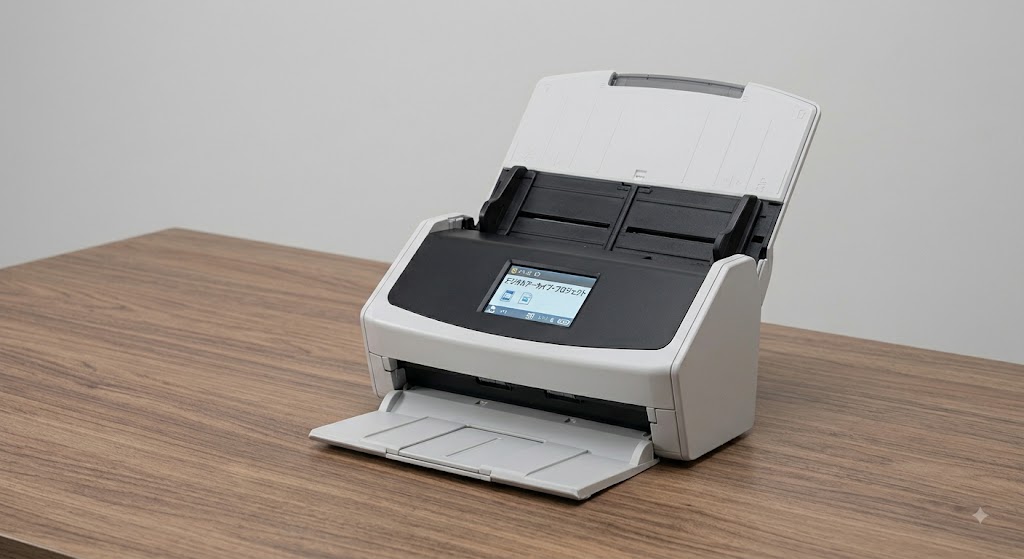
スキャナーの解像度は、スキャンを実行する際に使用するソフトウェア(スキャナードライバー)で設定します。
一般的な家庭用スキャナーやオフィス用の複合機でも、基本的な手順は同様です。
まず、パソコンでスキャナーのソフトウェアを起動し、スキャン設定画面を開きます。
設定項目の中に「解像度」や「dpi」という項目があるので、そこで目的の用途に合わせた数値をリストから選択するか、直接入力します。
機種によって画面の見た目や名称は異なりますが、この手順で簡単に設定変更が可能です。
ここでは、スキャナーの解像度に関して特に多く寄せられる質問とその回答を紹介します。
設定で迷った際の参考にしてください。
画像編集ソフトで解像度を上げることは技術的に可能ですが、画質の向上には限界があります。一度低い解像度で取り込んだ画像のデータは、元々の情報量が少ないため、後から数値を変更しても画像が常に鮮明になるわけではなく、場合によってはぼやけた印象を与えることもあります。ただし、現代のアップスケーリング技術では、AIが失われた詳細情報を推測・復元することで、元の画像よりも自然で鮮明な結果を得られる可能性があります。
より高品質なデータが必要な場合は、再度原稿を高解像度でスキャンし直すことが推奨されます。
文字が中心の文書であれば、カラー・白黒のどちらのモードでも300dpiが目安となる場合があります。モードの違いは、画質そのものよりデータ容量に影響し、一般的に「カラー>グレースケール>白黒」の順でファイルサイズが小さくなります。
画質には「カラーモード」や「階調」の設定も影響します。
文字だけの文書なら「白黒」、写真が含まれるなら「カラー」と使い分けることで、画質とデータ容量のバランスが取れます。
また、多くのスキャナーには、原稿の傾きを自動で補正する機能や、紙のホコリやゴミを低減する機能が搭載されており、これらを活用することで画質を向上させられます。
書類の分類・整理・保管術については「ファイリングのコツ|仕事で使える書類の分類・整理・保管術(https://tribox.shibusawa.co.jp/column/a4v-fawctid9)」で詳しく紹介しています。
スキャナーの解像度は、スキャンする対象と利用目的に応じて適切なdpiを設定することが重要です。
一般的な書類は300dpi、OCR処理を行う場合は400dpi以上、写真は閲覧目的なら300dpiから600dpi、拡大印刷するならそれ以上の数値が目安となります。
不必要に高い解像度は、データ容量の増大や処理速度の低下といったデメリットも生むため、目的を明確にした上で最適な設定を選択することが求められます。
※本記事の情報は2026年9月時点のものです。法改正や解釈の変更等により、内容が最新と異なる場合があります。掲載内容の利用によって生じたトラブルや損害について、当社は一切の責任を負いかねますので、あらかじめご了承ください。
機密情報をはじめとする重要書類の保管・管理・廃棄まで、澁澤倉庫グループの文書保管サービス「tribox」が一括サポートします。100年以上の実績に裏打ちされた保管品質と、お客様の業務フローに合わせた柔軟な対応力で、多くの企業の文書管理課題を解決してきました。
「今の保管体制で本当に大丈夫か確認したい」「外部委託のコストを試算してみたい」という段階からでも、お気軽にご相談ください。

この記事の著者
澁澤倉庫のtribox 営業担当者
澁澤倉庫入社11年目。文書業務担当2年目。文書管理について1から勉強するうえで、役に立つ情報を発信中!
文書保管サービス
tribox
.png)