

お役立ち情報

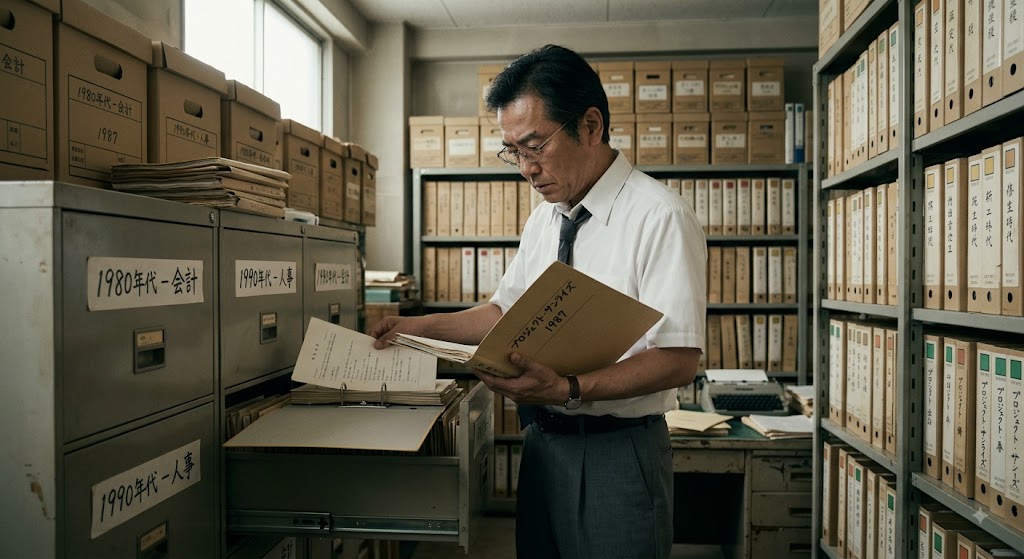
アーカイブとは、重要な記録やデータを長期的に保管することを意味するIT用語です。
この記事では、アーカイブの基本的な意味や使い方をわかりやすく解説します。
削除やバックアップとの違い、主要なアプリでの具体的な操作方法、よくある質問までをまとめ、アーカイブ機能を正しく理解して活用するための情報を提供します。
アーカイブとは、英語の「archive」が語源で、日本語では「書庫」や「保管庫」と訳されます。
IT分野におけるアーカイブの意味とは、データやファイルを削除せず、使用頻度の低いものを別の安全な場所へ長期的に保存することです。
類語である「保存」と似ていますが、アーカイブは普段使わないデータを整理・保管するニュンスが強く、元の場所からは見えなくなるのが一般的です。
アーカイブは、データを管理する他の方法、特に「バックアップ」や「削除」としばしば混同されます。
しかし、それぞれの目的は明確に異なります。
アーカイブは長期保管を目的とし、バックアップは復元を、削除はデータの完全な消去を目的としています。
これらの違いを理解することが、適切なデータ管理の第一歩です。
アーカイブとバックアップの最も大きな違いは、その目的にあります。
バックアップは、システム障害や人為的ミスによってデータが失われた際に、元の状態へ復元するために行われます。
そのため、定期的に新しいデータで上書きされるのが一般的です。
一方、アーカイブは法律や規則で保管が義務付けられている文書や、将来参照する可能性のあるデータを、長期にわたって安全に保管することを目的としています。
「削除」は、データを特定の位置から消去する行為を指します。一度削除されたデータは、その種類や保存されている環境(HDD、SSD、クラウドサービスなど)によっては、復元が困難、あるいは不可能になる場合があります。
それに対し、アーカイブはデータを消すのではなく、普段利用する場所からは見えない保管庫へ移動させる機能です。
つまり、データは非表示になるだけで、必要に応じていつでもアクセスして見返すことが可能です。すぐに削除したいわけではないけれど、画面上を整理したい場合に適しています。
アーカイブ機能を活用することには、多くのメリットがあります。
日常的に使うメールの受信トレイやSNSのフィードを整理整頓できるだけでなく、データの誤削除を防ぎ、必要な情報をいつでも安全に呼び出せます。
これらのメリットは、プライベートでの利用はもちろん、仕事における情報管理の効率化にも大きく貢献します。
アーカイブ機能を使えば、メールの受信トレイやSNSのタイムラインなど、日常的に目にする画面を整理できます。
すぐに対応する必要のないメールや、プロフィールに常に表示させておく必要のない過去の投稿などをアーカイブフォルダへ移動させることで、重要な情報だけが表示されるようになります。
多くのアプリでは専用のアイコンが用意されており、アーカイブしたデータがどこにあるかも一目でわかります。
「削除」ではなく「アーカイブ」を選択することで、重要なファイルやメッセージを誤って完全に消去してしまうリスクを大幅に軽減できます。
これは、データ管理におけるセキュリティ対策の一環とも言えます。
特に、後で必要になるかもしれない契約書や連絡先の情報を扱う際には、削除せずにアーカイブとして保管しておくことで、データを安全に保護できます。
アーカイブしたデータは消去されたわけではないため、後から必要になった際にいつでも見返すことが可能です。
多くのサービスでは、アーカイブ内をキーワードで検索する機能が備わっており、膨大なデータの中からでも目的の情報を簡単に見つけられます。
過去の取引記録やプロジェクトのやり取りなど、後日内容を確認する必要が出てきた際に、このメリットが活かされます。
ここでは、Androidスマートフォンで利用される主要なアプリ別に、アーカイブ機能の具体的な使い方や設定方法、保存されたデータの場所について解説します。
多くのサービスでは、アーカイブされたデータは特定のメニューやフォルダ内に表示されるようになっています。
各アプリでの操作方法を覚えて、データ整理に役立てましょう。
Instagram(インスタ)では、過去のフィード投稿や写真をプロフィールから非表示にできます。
操作は簡単で、対象の投稿の右上にあるメニューから「アーカイブする」を選択するだけです。
また、ストーリーズは設定で「ストーリーズをアーカイブに保存」をオンにしておけば、公開終了後に自動でアーカイブされ、自分だけが見返せるようになります。
アーカイブした投稿やストーリーズを見るには、まず自分のプロフィール画面右上のメニュー(三本線)をタップします。
次に「アクティビティ」の中から「アーカイブ済み」を選択すると、過去の投稿やストーリーのアーカイブを確認できます。
投稿をプロフィールに元に戻す場合は、戻したい投稿を選び、メニューから「プロフィールに表示」をタップするだけで解除できます。

GmailやOutlookなどのメールアプリでは、不要なメッセージをアーカイブすることで、受信トレイを整理できます。
操作は簡単で、対象のメールを左右にスワイプするか、メッセージを開いた状態で上部のアーカイブアイコンをタップするだけです。
これにより、メールを削除することなく受信トレイから非表示にできます。
アーカイブしたメールが見つからない場合、保存場所を確認しましょう。
Gmailでは、メニュー内の「すべてのメール」ラベルに、他のメールと一緒に保管されています。
Outlookの場合は、「アーカイブ」という専用のフォルダが作成され、そこに移動します。
いずれのサービスでも、検索バーにキーワードを入力してメールを検索すれば、アーカイブされたものも含めて結果が表示されます。
YouTubeでは、ライブ配信が終了した後、配信者によって録画がアーカイブとして公開されることがあります。
このアーカイブ映像を視聴するには、その配信者のチャンネルページへアクセスし、「ライブ」または「動画」のタブを選択します。
そこに過去のライブ配信が一覧で表示されるため、見たい配信を選んで再生します。
リアルタイムで見逃した配信も後から楽しめます。
YouTubeの配信者は、ライブ配信のアーカイブ設定を管理できます。
配信前にYouTubeStudioの管理画面で「自動的にアーカイブを作成する」設定を有効にしておくことで、配信終了後に自動で録画を残すことが可能です。
また、配信後にアーカイブ動画の公開設定を「非公開」や「限定公開」に変更し、視聴できるユーザーを制限することもできます。

インターネットアーカイブとは、Webサイト、テキスト、映像、音声など、様々なデジタル情報の保存を目的とした米国の非営利団体です。
このプロジェクトが提供するサービスを使えば、すでに閉鎖されてしまったWebサイトや、過去の特定の時点でのデザインなど、Webの履歴を閲覧できます。
テレビ番組の公式サイトの変遷や、ニュースサイトの過去記事のリンクを辿る際にも利用されます。
インターネットアーカイブが提供する「WaybackMachine」は、過去のWebサイトを閲覧できる無料のツールです。
使い方は、WaybackMachineのサイトにアクセスし、上部の検索窓に閲覧したいサイトのURLを入力するだけです。
サイトのデータが保存されていればカレンダーが表示され、クリック可能な日付を選択すると、その時点のWebページが表示されます。
特別な有料プランはなく、誰でも利用可能です。
ここでは、アーカイブ機能に関して、ユーザーから頻繁に寄せられる質問とその回答をまとめました。
通知の有無やストレージ容量への影響など、気になるポイントを簡潔に解説します。
結論として、相手に通知が届くことはありません。
Instagramの投稿やLINEのトークルームなどをアーカイブしても、その操作が相手に通知されることはないです。
アーカイブはあくまで自分のアカウント内での整理機能のため、相手の表示に影響を与えることなく安心して利用できます。
GmailやInstagram、Googleフォトなどのオンラインサービスでアーカイブ機能を使用しても、スマートフォンのストレージ容量が新たに直接消費されることはありません。この機能は、データを端末に保存するのではなく、サービス提供者のサーバー上でデータを別の場所に移動させることで、受信トレイや表示画面を整理します。ただし、データ自体はアーカイブフォルダに保存されるため、利用しているオンラインサービスのストレージ容量は消費されます。
アーカイブされたデータの保存期間は、利用するサービスによって異なります。例えば、Gmailのアーカイブ機能では、ユーザーが自分で削除しない限り、メールが半永久的に保存されるとされていますが、ゴミ箱に移動したメールは30日後に自動的に削除されます。 Instagramの投稿も、削除から30日以内であれば復元が可能ですが、ストーリーは24時間後に自動的にアーカイブに保存されます。 このように、多くのサービスでは、一定期間はデータが保持されるものの、保存期間に制限がある場合や、ユーザーが意図的に削除しない限りデータが残る場合など、条件は様々です。そのため、時間が経ってもいつでも内容を見返せるかどうかは、各サービスの仕様によって異なります。
アーカイブとは、データを削除せずに長期保管するための機能です。
障害からの復元を目的とする「バックアップ」や、データを完全に消す「削除」とは目的が異なります。
InstagramやGmailなどの身近なサービスでこの機能を活用すれば、画面を整理しつつ、重要なデータを安全に保管できます。
サービスごとの使い方を理解し、効率的な情報管理に役立ててください。
※本記事の情報は2026年9月時点のものです。法改正や解釈の変更等により、内容が最新と異なる場合があります。掲載内容の利用によって生じたトラブルや損害について、当社は一切の責任を負いかねますので、あらかじめご了承ください。
機密情報をはじめとする重要書類の保管・管理・廃棄まで、澁澤倉庫グループの文書保管サービス「tribox」が一括サポートします。100年以上の実績に裏打ちされた保管品質と、お客様の業務フローに合わせた柔軟な対応力で、多くの企業の文書管理課題を解決してきました。
「今の保管体制で本当に大丈夫か確認したい」「外部委託のコストを試算してみたい」という段階からでも、お気軽にご相談ください。

この記事の著者
澁澤倉庫のtribox 営業担当者
澁澤倉庫入社11年目。文書業務担当2年目。文書管理について1から勉強するうえで、役に立つ情報を発信中!
文書保管サービス
tribox
.png)