
デジタル化

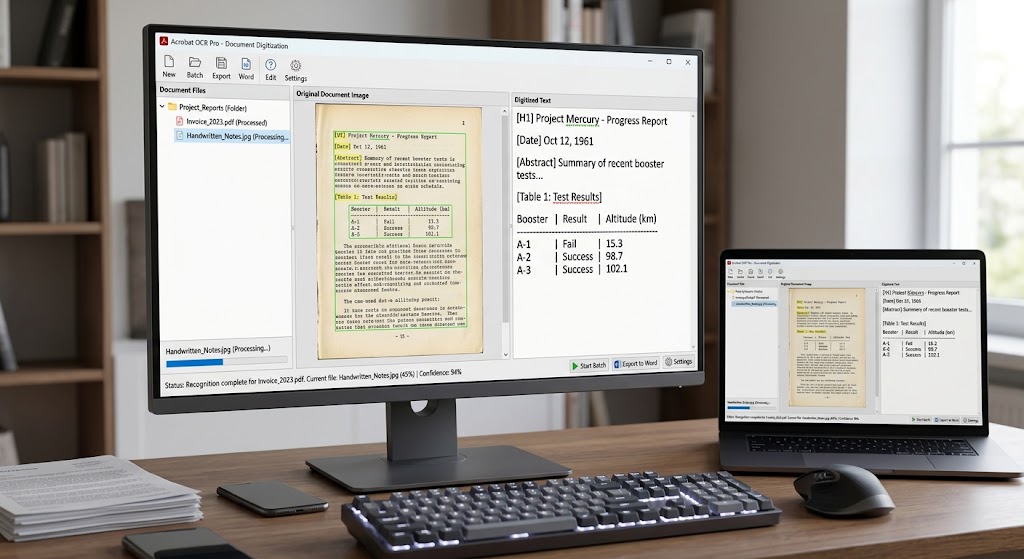
OCR機能とは、紙の書類や画像に含まれる文字を認識し、編集可能なテキストデータに変換する技術のことです。
この仕組みを理解し、近年注目されるai-ocrとの違いを把握することで、自社に最適なツールを選べます。
本記事では、OCR機能の基本から、具体的な活用法、おすすめツールの比較ポイントまでを網羅的に解説し、業務効率化の実現をサポートします。
この記事でわかること
・OCRの基本的な仕組みと、AI-OCRとの決定的な性能差
・データ入力の自動化やペーパーレス化といった導入メリット
・請求書処理や名刺管理など、業務別の具体的な活用シーン
・読み取り対象や費用対効果で比較する最適なツールの選び方
OCR機能とは「Optical Character Recognition/Reader」の略で、日本語では「光学的文字認識」と訳されます。
その意味の通り、スキャナーやカメラで取り込んだ画像データから、文字の形状を解析してテキスト情報として読み取る仕組みです。
この技術により、紙媒体に記載された情報を手入力することなく、デジタルの文字データに変換できます。
これにより、情報の検索や編集、再利用が容易になり、ペーパーレス化や業務自動化の基盤技術として広く活用されています。
OCRの基本的な使い方は、3つのステップで成り立っています。
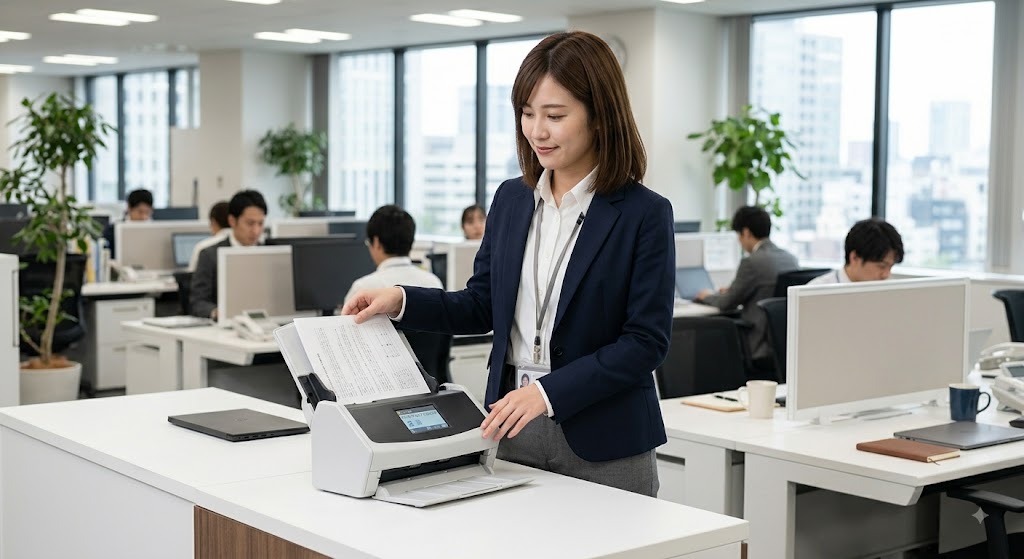
まず、スキャナーやデジタルカメラを使い、紙の書類を画像データとして取り込みます。
次に、ソフトウェアが画像の中から文字と思われる部分を検出し、行や単語、文字といった単位に切り分けます。
この際、画像の傾き補正やノイズ除去なども行われます。
最後に、切り出された文字の一つひとつが、データベースに登録されている文字パターンと照合され、最も近い文字コードに変換されることで、編集可能なテキストデータが生成されます。
近年、OCR技術はAI(人工知能)の活用により飛躍的な進化を遂げ、AI-OCRとして注目されています。
従来のOCRと比較すると、特に文字の認識精度や対応できる書類の範囲において、高性能化が顕著です。
この違いを理解することは、自社の課題解決に最適なツールを選ぶ上で非常に重要です。
ここでは、両者の決定的な違いを4つのポイントに分けて詳しく比較し、解説します。
従来のOCRは、事前に定義された活字や、決まったフォーマット(定型帳票)の読み取りを得意としていました。
一方、AI-OCRはディープラーニング技術を活用し、膨大な文字データを学習することで、これまで困難とされてきた、癖のある手書き文字や多様なレイアウトを持つ非定型帳票(請求書や領収書など)でも、非常に高い精度で認識できます。
この高精度な認識能力が、AI-OCRの最大の特徴です。
従来のOCRでは、帳票のどの位置にどの情報が記載されているかを、あらかじめテンプレートとして設定しておく必要がありました。
そのため、フォーマットが異なる書類ごとに設定作業が発生し、手間がかかるという課題がありました。
しかし、AI-OCRは書類全体のレイアウトを自動で解析し、項目名と値の関連性を理解して必要な情報を抽出します。
これにより、多種多様なフォーマットの書類を事前の設定なしで効率的に読み取り可能です。
OCRとRPA(Robotic Process Automation)を組み合わせることで、データ入力業務の自動化が可能です。
従来のOCRでも連携はできましたが、読み取りエラーの修正やシステムへの入力箇所の指定など、人の介入が必要な場面が多くありました。
AI-OCRは高精度なデータ抽出により、エラーを抑制し、RPAとのシームレスな連携を実現します。
例えば、請求書から読み取ったデータを会計システムに自動で入力したり、顧客情報をOffice製品のExcelリストに自動で転記したりと、より広範囲な業務の完全自動化を促進します。
導入コストを比較すると、従来のOCRは比較的安価で、中には無料で使用できるツールも存在します。
一方で、高機能なAI-OCRは、クラウドサービスとして提供されることが多く、月額利用料などのランニングコストが発生する傾向にあります。
ただし、AI-OCRの導入によって得られる業務効率化の効果や人件費の削減を考慮すると、費用対効果は高くなるケースが少なくありません。
多くのサービスで無料トライアルが提供されているため、事前に性能を試算して比較検討することが重要です。
OCR機能は、その使い方次第で企業に多くのメリットをもたらします。
紙媒体の情報をデジタルデータに変換することで、これまで当たり前とされてきた業務のあり方を根本から見直すきっかけとなります。
ここでは、データ入力の自動化による業務効率化、ペーパーレス化の推進、そしてデータ品質の向上という、代表的な3つのメリットについて具体的に解説します。
請求書や申込書、アンケートなど、紙媒体で受け取った情報をシステムに入力する作業は、多くの企業で時間と労力を要する業務です。
OCR機能を活用すれば、これらの書類をスキャンするだけでテキストデータ化できるため、手入力のプロセスを丸ごと自動化できます。
これにより、担当者は単純な入力作業から解放され、より分析的・創造的な業務に集中できるようになります。
結果として、残業時間の削減や生産性の向上に直結し、組織全体の業務効率を大幅に高めることが可能です。
紙の書類は保管に物理的なスペースを必要とし、目的の情報を探すのにも時間がかかります。
OCR機能を使って書類をデータ化し、検索可能なpdfファイルなどで保存すれば、ペーパーレス化が実現します。
キャビネットが不要になり、オフィススペースを有効活用できるだけでなく、最大のメリットは検索性の向上です。
ファイル名や本文中のキーワードで必要な情報を瞬時に検索できるようになり、部署内や拠点間での情報共有もスムーズになります。
これにより、業務のスピードアップと意思決定の迅速化が促進されます。ペーパーレス化の進め方については「ペーパーレス化の進め方(https://tribox.shibusawa.co.jp/column/x5l2phtn_r)」で詳しく紹介しています。
人間が手作業でデータを入力する以上、入力ミスや転記漏れといったヒューマンエラーを完全になくすことは困難です。
これらのエラーは、後の工程で手戻りを発生させたり、誤ったデータに基づく経営判断を招いたりするリスクがあります。
OCRを導入すれば、機械が自動で文字を読み取るため、手入力に起因するミスを大幅に削減できます。
もちろん100%の精度ではありませんが、エラー率を格段に下げることが可能です。
これにより、データの正確性が担保され、企業が扱う情報の品質向上に大きく貢献します。
OCR機能は業務効率化に大きく貢献する一方、万能な技術ではありません。
その特性を理解せずに導入すると、「期待したほどの精度が出ない」「うまく読み取りできない」といった問題に直面する可能性があります。
導入を成功させるためには、事前にいくつかの注意点を把握しておくことが重要です。
ここでは、特に文字の認識精度に影響を与える要因について解説します。
OCRの認識精度は、元となるスキャン画像の品質に大きく依存します。
文字がかすれていたり、手ブレで不鮮明だったり、書類に影が写り込んでいたりすると、正確な読み取りが困難になります。
高精度な結果を得るためには、スキャナーであれば高解像度(300dpi以上推奨)でスキャンし、スマートフォンのカメラで撮影する場合は、明るい場所で書類をまっすぐに撮影することが重要です。
元の画像が不鮮明な場合、高性能なOCRツールを使ったとしても精度は著しく低下します。
OCRソフトウェアは、文書のレイアウトを解析して文字を読み取ります。
しかし、一つの表の中に複数の小さなセルが入り組んでいたり、手書きの注釈が文字の上に重なっていたりするような複雑なレイアウトの書類は、正しく構造を認識できず、読み取り精度が低下する原因となります。
特に、AIを搭載していない従来のOCRツールではこの傾向が顕著です。
読み取りたい書類のフォーマットが複雑な場合は、レイアウト解析能力に優れたAI-OCRの導入を検討する必要があります。
OCR機能の使い方は多岐にわたり、さまざまな業務の効率化に貢献します。
経理部門での帳票処理から、営業部門の顧客管理、法務部門の契約書管理まで、紙媒体を扱うあらゆるシーンでその価値を発揮します。
FAXで受信した手書きの注文書をデータ化したり、スキャンした書類を検索可能なPDFに変換したり、議事録をWordファイルに起こしたりと、具体的な活用シーンを知ることで、自社での導入イメージがより明確になります。
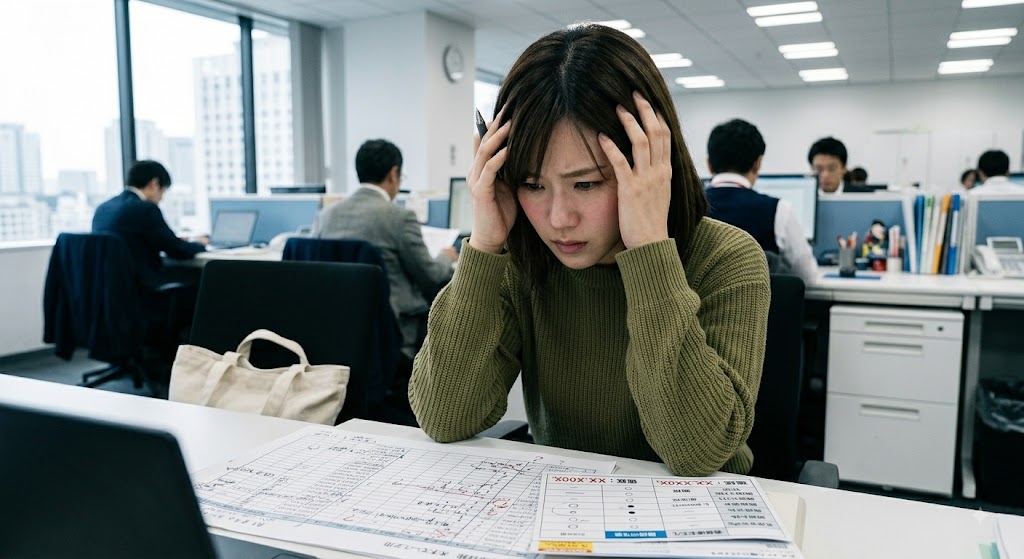
経理部門では、郵送やFAXで日々大量に届く請求書や領収書の処理に多くの時間を費やしています。
これらの帳票をスキャンし、OCRでデータ化することで、支払先、請求日、金額といった必要な情報を自動で抽出できます。
抽出したデータは会計システムに連携させることで、仕訳入力の作業を大幅に自動化することが可能です。
これにより、月次決算の早期化や、担当者の業務負担軽減に直結します。
営業担当者が交換した名刺は、重要な顧客情報資産です。
しかし、手入力で顧客管理システム(SFA/CRM)に登録するのは手間がかかり、情報が属人化しがちです。
専用のスキャナーやスマートフォンのカメラで名刺を撮影し、OCR機能を使えば、会社名、氏名、役職、連絡先などを瞬時にテキストデータ化できます。
これにより、入力の手間を削減し、組織全体で迅速に顧客情報を共有、活用することが可能になります。
セミナーや展示会などで回収した紙のアンケートは、集計作業に多大な労力がかかります。
OCRを活用すれば、アンケート用紙をスキャンするだけで、選択式の回答はもちろん、自由記述欄のテキストまで効率的にデータ化できます。
手作業での入力が不要になるため、集計にかかる時間を大幅に短縮し、顧客の声の分析や次の施策立案に素早く着手できます。
特に大量のアンケートを扱う場合に、読み取り機能は大きな効果を発揮します。
会議中にホワイトボードに書き出した内容や、手書きで取ったメモを議事録としてまとめる作業は、意外と時間がかかるものです。
スマートフォンのカメラで撮影し、OCR機能でテキスト化すれば、議事録作成の手間を大幅に削減できます。
テキストデータはコピー&ペーストが容易なため、Wordなどの文書作成ソフトでの編集や、社内チャットツールでの共有もスムーズに行えます。
これにより、情報共有の迅速化が図れます。
2022年に改正された電子帳簿保存法では、国税関係書類をスキャナーで保存する際の要件が緩和される一方、検索要件の確保が求められます。
OCR機能を使えば、スキャンした請求書や領収書を、文字情報が付与された検索可能なPDFとして保存できます。
これにより、「取引年月日」「勘定科目」「取引金額」といった項目での検索が可能となり、電子帳簿保存法のスキャナ保存要件を満たした効率的な書類管理を実現します。
OCRツールには様々な種類があり、どれを選べば良いか迷うことも少なくありません。
導入を成功させるためには、自社の目的や課題を明確にし、それに合ったツールを選ぶことが重要です。
ここでは、数ある選択肢の中から自社に最適なおすすめのツールを見つけるための比較ポイントを3つ紹介します。
これらのポイントを参考に、機能やコスト、運用面を総合的に評価して検討しましょう。
まず、OCRで読み取りたい書類の種類を明確にすることが重要です。
印刷された活字が中心の定型的な帳票であれば、比較的安価な従来のOCRツールでも対応できる場合があります。
一方で、申込書やアンケートに記入された手書き文字や、取引先ごとにフォーマットが異なる非定型の請求書などを扱う場合は、手書き文字の読み取り精度が高いAI-OCRの選択が不可欠です。
処理対象によって、求められる技術レベルが大きく異なります。
OCRツールの選定において、読み取り精度とコストのバランスは非常に重要な比較ポイントです。
会計処理など、データの正確性が業務の品質に直結する場合は、多少コストがかかっても高精度な有料ツールを選ぶべきです。
一方で、参考資料のテキスト化など、補助的な使い方であれば、無料ツールや標準機能で十分なケースもあります。
導入にかかる費用と、それによって削減できる人件費や作業時間を比較し、費用対効果を慎重に見極めることが大切です。
OCRは、単体で利用するだけでなく、他のシステムと連携させることで真価を発揮します。
データ化した情報を、会計システム、販売管理システム、RPAツールなど、すでに社内で利用しているシステムへスムーズに連携できるかを確認しましょう。
API(Application Programming Interface)が提供されているか、CSVや特定のOffice(Excelなど)形式でデータを出力できるかなど、システム間の連携方法はツールによって様々です。
将来的な業務全体の自動化を見据え、拡張性の高いツールを選ぶことが望ましいです。
OCR機能を利用する方法は多岐にわたります。
手軽に試せる無料のアプリから、高精度なAI-OCRを搭載した専門ソフト、オフィスに欠かせない複合機やスキャナーの標準機能まで、目的や用途に応じて最適な選択肢は異なります。
ここでは、それぞれの特徴を比較し、どのようなニーズにどのツールがおすすめなのかを具体的に解説します。
自社の状況に合わせて、最適なツールを見つけるための参考にしてください。
まずはOCRを試してみたい、あるいは個人的な利用や限定的な業務で使いたいという場合には、無料のツールがおすすめです。
Googleドライブには、画像やPDFファイルをGoogleドキュメントで開くことでテキストを抽出する機能が備わっています。
また、スマートフォンのOSに標準搭載されているテキスト認識機能や、AppStore、GooglePlayで入手できる無料のOCRアプリも多数存在します。
手軽に導入できる一方、ビジネス利用の際はセキュリティポリシーや認識精度を十分に確認する必要があります。
手書き文字や非定型帳票を扱う業務で、高い認識精度が求められる場合には、AI-OCRを搭載した専門ソフトの導入が不可欠です。
これらのソフトは、ディープラーニングによって高性能化されており、従来のOCRでは難しかった複雑な書類も正確にデータ化します。
多くの製品がクラウドサービスとして提供され、帳票処理に特化した機能を備えています。
また、Adobe Acrobat ProのようなPDF編集ソフトにも、高精度なOCR機能が搭載されており、文書の電子化と管理に広く活用されています。
外出先で受け取った名刺やレシートをその場でデータ化したい場合など、機動性が求められるシーンではスマートフォン用のOCRアプリが非常に便利です。
スマホのカメラで書類を撮影するだけで、簡単にスキャンからテキスト化までを完結できます。
多くのアプリは、読み取ったテキストをコピーしたり、他のアプリに共有したりする機能を備えています。
名刺管理や経費精算、メモのデジタル化など、特定の用途に特化した高機能なアプリも豊富に存在します。

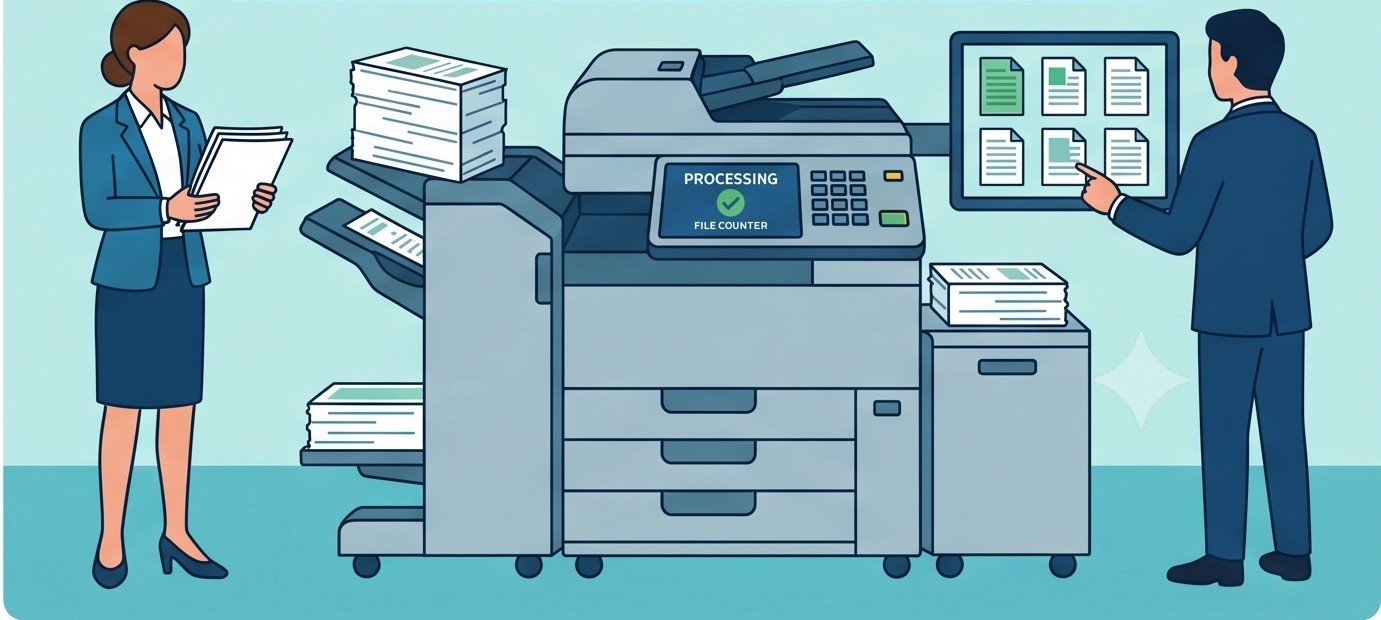
多くのオフィスに設置されている複合機には、スキャナー機能の一部としてOCRが標準搭載されている場合があります。
主要メーカーの複合機では、スキャンした紙の書類を、テキスト検索が可能なPDFファイルに変換して保存する機能などが利用できます。
一度に大量の書類をスキャンする機会が多いオフィス環境では、複合機のOCR機能は非常に便利です。
特別なソフトを導入することなく、既存の設備でペーパーレス化の第一歩を踏み出せます。書類のスキャンについては「書類のスキャン方法と活用術(https://tribox.shibusawa.co.jp/column/tg0-6udxshb)」で詳しく紹介しています。
OCRツールを導入しても、その使い方によっては本来の性能を発揮できず、認識精度が低下してしまうことがあります。
ツールの性能を最大限に引き出し、より正確なデータ化を実現するためには、いくつかのコツを押さえておくことが重要です。
ここでは、スキャンや撮影の方法から読み取り後の確認まで、OCRの精度を高く保つための具体的な4つのポイントを解説します。
OCRの精度は、元となる画像の解像度に大きく影響されます。
解像度が低いと、文字の輪郭がぼやけたり、小さな文字が潰れたりして、ソフトウェアが正しく文字を認識できなくなります。
スキャナーを使用して書類をデータ化する際は、一般的に300dpi(dots per inch)以上の高解像度に設定することが推奨されています。
これにより、文字が鮮明な画像データとなり、OCRの認識精度を安定して高く保つことができます。
書類が傾いた状態でスキャンされたり、撮影時に照明の影が文字にかかったりすると、文字の形状が変形してしまい、誤認識の原因となります。
スキャナーを使用する場合は、原稿台のガイドに合わせて書類をまっすぐにセットしましょう。
スマートフォンなどのカメラで撮影する際は、書類の真上から、均一に光が当たる明るい環境で撮影することが重要です。
最近のスマホアプリには、傾きを自動で補正してくれる機能もありますが、基本は綺麗な状態で取り込むことが大切です。
書類によっては、本文以外にヘッダーやフッター、装飾的な枠線、イラストなど、文字認識に不要な要素が含まれている場合があります。
これらの不要な情報まで読み取ろうとすると、誤認識の原因になったり、処理に時間がかかったりします。
多くのOCRツールには、読み取りたい領域をマウスで囲むなどして指定する機能が備わっています。
この使い方をすることで、必要な部分だけを効率的にテキスト化でき、OCRの精度向上にもつながります。
どんなに高性能なOCRツールを使っても、100%完璧な精度で文字を認識できるわけではありません。
特に、数字の「1」とアルファベットの「l」、漢字の「工」とカタカナの「エ」など、形の似た文字は誤認識しやすい傾向があります。
そのため、OCRによるデータ化が完了した後は、必ず人間の目で元の書類と照らし合わせ、誤って認識された箇所がないかを確認・修正する作業が不可欠です。
この一手間が、データの信頼性を確保する上で最も重要です。
ocr機能とは何かを理解し、導入を検討する段階になると、その精度やai-ocrの必要性、無料ツールとの違いなど、さまざまな疑問が浮かびます。
ここでは、特に手書き文字の認識やコスト面など、ユーザーから寄せられることの多い質問とその回答をまとめました。
これらのQ&Aを通じて、OCR導入に関する不安や疑問を解消してください。
いいえ、100%の精度は保証されません。
OCRの読み取り精度は、元の書類の状態(文字のかすれ、汚れなど)や画像の品質に大きく左右されます。
特に複雑なレイアウトや手書き文字では誤認識が発生しやすいため、データ利用前の目視確認と修正作業は不可欠です。
はい、高い精度を求めるのであればAI-OCR機能はほぼ必須と言えます。
従来のOCRは活字の認識を主としており、多様な癖のある手書き文字の読み取りは非常に苦手です。
AI技術で様々な筆跡を学習したAI-OCRであれば、実用的な精度でのデータ化が可能です。
主な違いは、認識精度、機能の豊富さ、セキュリティ、サポート体制です。
無料ツールは手軽ですが、特に手書き文字の読み取り精度が低かったり、一度に処理できる枚数に制限があったりします。
ビジネスで重要なデータを扱う場合は、高精度で安全性の高い有料ツールの比較検討をおすすめします。
本記事では、OCR機能とは何かという基本的な仕組みから、AI-OCRとの違い、業務効率化につながるメリットや具体的な使い方までを解説しました。
OCRは単なる文字読み取り技術ではなく、使い方次第で企業の生産性を大きく向上させる力を持っています。
自社の課題や目的に合わせて、手書き対応の要否や求める精度を明確にし、おすすめの選び方や比較ポイントを参考に最適なツールを導入することが成功の鍵です。
※本記事の情報は2026年9月時点のものです。法改正や解釈の変更等により、内容が最新と異なる場合があります。掲載内容の利用によって生じたトラブルや損害について、当社は一切の責任を負いかねますので、あらかじめご了承ください。
機密情報をはじめとする重要書類の保管・管理・廃棄まで、澁澤倉庫グループの文書保管サービス「tribox」が一括サポートします。100年以上の実績に裏打ちされた保管品質と、お客様の業務フローに合わせた柔軟な対応力で、多くの企業の文書管理課題を解決してきました。
「今の保管体制で本当に大丈夫か確認したい」「外部委託のコストを試算してみたい」という段階からでも、お気軽にご相談ください。

この記事の著者
澁澤倉庫のtribox 営業担当者
澁澤倉庫入社11年目。文書業務担当2年目。文書管理について1から勉強するうえで、役に立つ情報を発信中!
文書保管サービス
tribox